
Android’de Ekran Kaydı Yapmanın 3 Yolu
- Android Dünyası
- 10 Mart 2025
- Android’de Ekran Kaydı Yapmanın 3 Yolu için yorumlar kapalı
- 209 kez görüntülendi
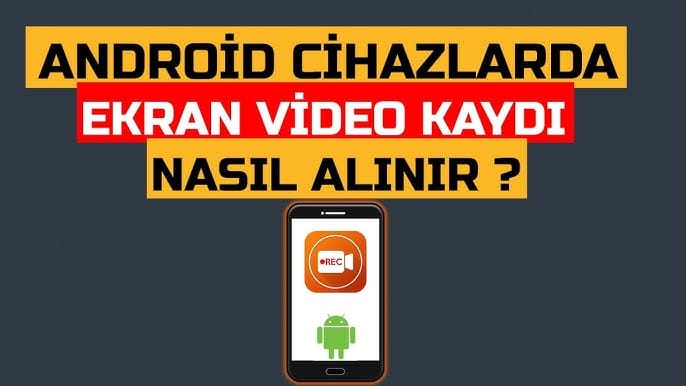
Android cihazlarda ekran kaydı için yerleşik araçlar ve üçüncü parti uygulamalar kullanılabilir. İşte en etkili yöntemler:
İçindekiler
1. Yerleşik Ekran Kayıt Özelliği ile (Android 11 ve Üzeri)
Android 11 ve sonraki sürümlerde ekran kaydı yapmak için:
- Bildirim Paneli: Ekranı yukarı kaydırın, bildirim panelini açın.
- “Ekran Kaydı” Düğmesi: Araçları genişletmek için kalem simgesine veya “Düzenle”ye dokunun. “Ekran Kaydı” seçeneğini ekleyin.
- Kaydı Başlat: Düğmeye dokunun, ses kaynağını (mikrofondan veya cihaz sesi) seçin ve “Başlat”ı tıklayın.
- Kaydı Durdur: Bildirim çubuğundaki “Durdur” düğmesine dokunun. Kayıt, Galeri’de kaydedilir.
⚠️ Not: Bazı markalar (Samsung, Xiaomi) kendi araçlarını sunar. Ayarlar > Gelişmiş Özellikler’de “Ekran Kaydedici”yi arayın.
2. Üçüncü Parti Uygulamalar ile (Tüm Android Sürümleri)
Eski Android sürümleri için popüler uygulamalar:
- AZ Screen Recorder:
- Google Play’den indirin.
- Uygulamayı açın, izinleri verin.
- “Kayıt” düğmesiyle başlatın, bildirim panelinden durdurun.
- DU Recorder:
- Ücretsiz ve kullanımı kolay.
- Kayıt sırasında ekran çizimi yapabilirsiniz.
📱 Öneri: Uygulama seçerken “yüksek puan” ve “düşük reklam” kriterlerine dikkat edin.
3. Google Play Oyunler ile (Oyun Kayıtları İçin)
Oyun oynarken ekran kaydı yapmak için:
- Google Play Oyunler uygulamasını açın.
- Profilinize dokunun, “Kayıtlar” sekmesine gidin.
- “Ayarlar” > “Oyun Kayıtlarını Etkinleştir” seçeneğini açın.
- Oyun başlarken kayıt düğmesine basın.
Ekran Kaydı Sırasında Dikkat Edilmesi Gerekenler
- Depolama Alanı: Yüksek çözünürlük kayıtları hızla alan kaplar. Boşluk kontrol edin.
- Pil Tüketimi: Kayıt sırasında pil hızlı tükenebilir. Şarjınızı kontrol edin.
- Gizlilik: Kişisel verileri veya başkalarının izinsiz görüntülerini kaydetmeyin.
Sık Sorulan Sorular (SSS)
❓ Ekran Kaydı düğmesi görünmüyorsa ne yapmalı?
→ Ayarlar > Bildirimler > Hızlı Ayarlar’dan “Ekran Kaydı” ekleyin.
❓ Ses kaydedilmiyor mu?
→ Kayıt başlarken “Cihaz Sesini” veya “Mikrofonu” seçtiğinizden emin olun.
❓ Kayıt kalitesi nasıl artırılır?
→ Uygulama ayarlarından çözünürlüğü 1080p veya 60 FPS’e yükseltin.
Sonuç: Android’de ekran kaydı yapmak artık çok kolay! İster yerleşik araçları ister üçüncü parti uygulamaları kullanarak anlık kayıtlar oluşturabilirsiniz. Bu rehberi bookmark’layın ve paylaşın!